

چگونه آپدیت تلویزیون سونی را انجام دهیم؟

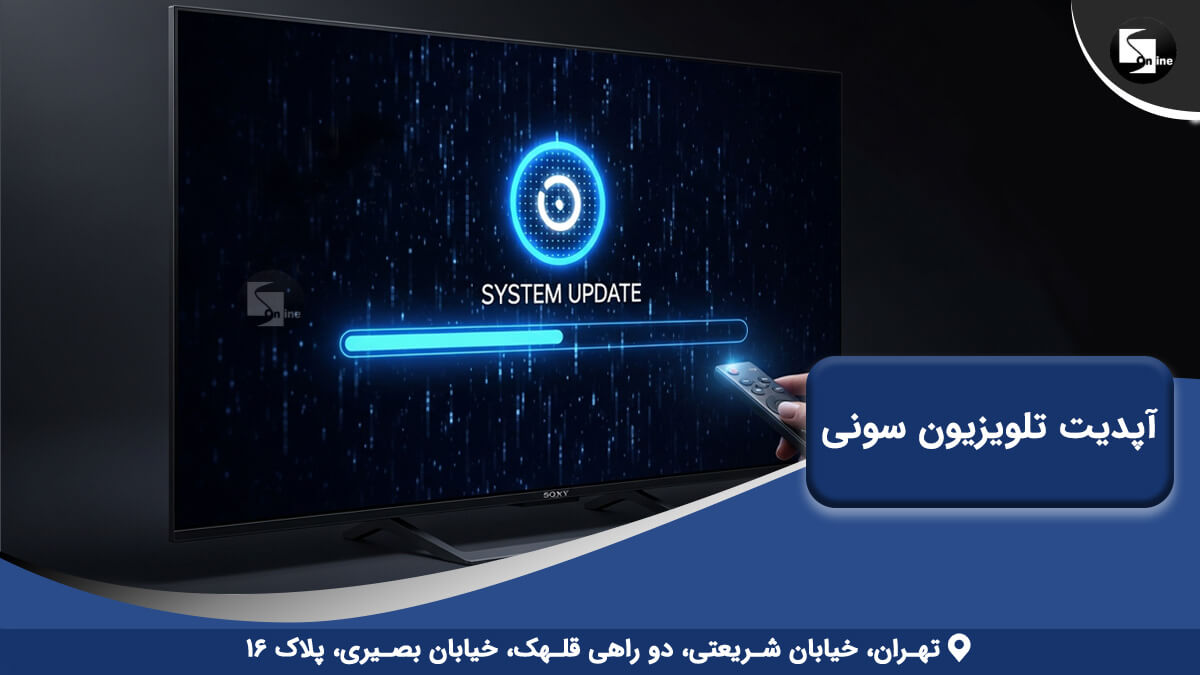
اگر چند وقتیست تلویزیون سونیات کند شده، بعضی از برنامهها باز نمیشن یا پیغامهایی مثل Update Available یا Software Update Needed روی صفحه میاد، یعنی وقتشه تلویزیون سونیت رو آپدیت کنی. در این مطلب از سادهترین روش یعنی آپدیت از طریق وای فای (Wi-Fi) گرفته تا آپدیت با فلش مموری USB و حتی آپدیت آفلاین تلویزیون سونی Bravia رو قدم به قدم برات توضیح میدم تا بدون نیاز به تعمیرکار بتونی خودت این کار رو انجام بدی.
با دنبال کردن این راهنما میتونی بفهمی چطور تلویزیون سونیات رو به روز کنی، چه وقتی آپدیت خودکار نمیاد و چه وقتی ارور در آپدیت تلویزیون سونی میبینی. تیم مرکز سونی آمادهست کمکت کنه.
چرا باید تلویزیون سونی را آپدیت کنیم؟
آپدیت نرمافزار تلویزیون سونی فقط نماد «به روز بودن» نیست بلکه خیلی مهمتره. دلیل اصلی برای بروزرسانی تلویزیون سونی این است که تجربه تماشا همیشه در بالاترین سطح کیفی باقی بماند.
به طور خلاصه آپدیت تلویزیون سونی باعث میشود دستگاه مثل روز اول سریع و دقیق کار کنه و مزایای زیر را دارد:
- بهبود عملکرد و رفع باگها: نسخههای جدید معمولاً اشکالات نرمافزاری و مشکلات امنیتی تلویزیون سونی رو برطرف میکنن و تجربه تماشای بهتری ارائه میدن.
- افزودن قابلیتهای جدید: پشتیبانی بهتر از اپلیکیشنهای جدید، بهبود رابط کاربری و ارتقاء برنامههای داخلی.
- امنیت بیشتر: شامل پچهای امنیتی است تا تلویزیون در برابر حملات هکری مقاومتر شود.
- سازگاری بهتر با دستگاههای جانبی: اگر دستگاهی مثل کنسول، ساندبار یا دستگاه پخش جدید خریدی، آپدیت سازگاری بیشتری فراهم میکند.
- افزایش طول عمر مفید دستگاه: آپدیت باعث کاهش خطاهای نرمافزاری و افزایش دوام تلویزیون میشود.

بررسی نسخه نرمافزار تلویزیون سونی؛ چطور بفهمیم آخرین نسخه را داریم؟
قبل از آپدیت تلویزیون سونی، لازمه بدونی نسخه فعلی چیه:
- ریموت کنترل → دکمه HELP
- گزینهای مثل Status & Diagnostics یا About را انتخاب کن
- بعد گزینه System software update یا Software Version را بزن
- نسخه نرمافزار نمایش داده میشود
اگر شمارهای که میبینی مساوی یا بزرگتر از نسخهای باشد که در وبسایت سونی (Sony) برای مدل دستگاه آمده، آپدیت تلویزیون سونی لازم نیست. برای مدلهای BRAVIA Google TV، سونی بخش Downloads & Software Updates را برای ارائه فریمور رسمی دارد.
روشهای آپدیت تلویزیون سونی
در حالت کلی دو راه اصلی وجود دارد:
- آپدیت آنلاین (از طریق وایفای یا شبکه LAN)
- آپدیت آفلاین با فلش USB
آپدیت تلویزیون سونی از طریق اینترنت (آپدیت آنلاین)
این روش سادهترین و سریعترین است اگر تلویزیونت به اینترنت متصل باشد:
- برقراری اتصال: تلویزیون را به اینترنت (وایفای یا کابل شبکه) وصل کنید.
- ورود به تنظیمات: دکمه “Home” یا “Settings” روی ریموت را بزنید.
- انتخاب گزینه آپدیت: به بخش “Settings” بروید. بسته به مدل تلویزیون، ممکن است این بخش در “System” یا “Device Preferences” باشد.
- شروع بررسی: گزینه “About” یا “Software Update” را انتخاب کنید.
- جستجوی آپدیت: روی “System Software Update” یا “Check for Update” کلیک کنید. تلویزیون جدیدترین نسخه را بررسی میکند.
- نصب بهروزرسانی: اگر آپدیت جدید باشد، “Accept” و سپس “Install” را انتخاب کنید. تلویزیون شروع به دانلود و نصب میکند. توجه: در طول فرآیند، تلویزیون را خاموش نکنید و برق آن را قطع نکنید.

این روش سادهترین و سریعترین راهه اگر تلویزیونت به اینترنت دسترسی داره، میتوانید مقاله وصل کردن تلویزیون سونی به اینترنت را مطالعه کنید.
نکات مهم در آپدیت آنلاین
- اتصال اینترنت باید پایدار و با سرعت مناسب باشد.
- در حین آپدیت، تلویزیون را خاموش نکن و کابل برق را نکش.
- اگر گزینه آپدیت آنلاین را نمیبینی، ممکن است مدل تلویزیون قدیمی باشد یا منطقه نرمافزاری متفاوت داشته باشد.
دلایل آپدیت نیامدن خودکار
- نسخه جدید برای منطقه شما هنوز منتشر نشده.
- ساعت یا منطقه زمانی دستگاه اشتباه تنظیم شده.
- دستگاه در حالت صرفهجویی انرژی یا خاموش خودکار است.
- اتصال اینترنت ضعیف یا فایروال مانع ارتباط با سرور سونی شده.
در این شرایط بهتر است روش آفلاین را امتحان کنید یا با تیم مرکز سونی تماس بگیرید.
آپدیت تلویزیون سونی با فلش USB (روش آفلاین)
وقتی اینترنت در دسترس نیست یا نمیتوان از سرویس آنلاین استفاده کرد، این روش کاربرد دارد:
مرحله اول: دانلود فایل آپدیت مناسب مدل دستگاه
- وارد سایت رسمی سونی برای منطقه خود شوید.
- مدل دقیق تلویزیون را انتخاب کنید.
- در بخش Downloads / Software / Firmware فایل آپدیت را دانلود کنید.
- معمولاً فایل به صورت ZIP همراه با راهنمای استفاده ارائه میشود.
مرحله دوم: آمادهسازی فلش مموری USB
- فلش را با فرمت FAT32 فرمت کنید.
- محتویات فایل ZIP را استخراج کنید.
- فایلهای sony_tvotafull_xxx_auth شامل .zip و .dep را به ریشه فلش انتقال دهید (نه در فولدر)
- فلش را از کامپیوتر جدا کنید.

مرحله سوم: نصب آپدیت روی تلویزیون
- تلویزیون را روشن کنید.
- فلش را به یکی از پورتهای USB وصل کنید.
- اگر تلویزیون فایل را تشخیص دهد، پیام روی صفحه نمایش داده میشود.
- گزینه Install / Update from USB را انتخاب کنید.
- منتظر بمانید تا فرآیند آپدیت کامل شود (معمولاً بین ۱۵ تا ۳۰ دقیقه).
- پس از اتمام، تلویزیون بهطور خودکار ریبوت میشود.
- فلش را بدون عجله جدا کنید.
اگر تلویزیون آپدیت نشد، ممکن است فلش ناسازگار باشد یا فایل اشتباه دانلود شده باشد.
در این صورت با تیم مرکز سونی تماس (09122175030) بگیرید.
اگر آپدیت تلویزیون سونی انجام نشد چه کار کنیم؟
برای رفع خطاها، این موارد را بررسی کنید:
- پورت USB درست کار کند.
- فلش به صورت FAT32 فرمت شود.
- فلش سالم و بدون بدسکتور باشد.
- فایل دانلودی مختص مدل دستگاه باشد.
- در آپدیت اینترنتی، اتصال اینترنت را چک کنید.
- اگر تلویزیون قدیمی است و آپدیت جدید برای منطقه عرضه نشده، باید روش فلش را امتحان کنید.
- در صورت گیر کردن آپدیت، حالت Safe Mode یا Recovery را امتحان کنید (در صورت پشتیبانی).
اگر با همه تلاشها باز هم آپدیت موفق نشد، با تیم مرکز سونی تماس (09122175030) بگیرید.
نکات مهم و اساسی برای آپدیت تلویزیون سونی
دلایل خطا هنگام آپدیت تلویزیون سونی و راهحلها:
قطع شدن برق وسط آپدیت
راه حل: از محافظ برق استفاده کنید و ترجیحاً آپدیت را با فلش انجام دهید تا امنتر باشد.
فایل اشتباه یا ناقص
راه حل: فایل را از سایت رسمی SONY یا مرکز سونی دانلود کنید و حجم فایل را با سایت مقایسه کنید.
مدل اشتباه تلویزیون
راه حل: مدل دقیق تلویزیون و نسخه نرمافزار را بررسی کنید.
اینترنت ناپایدار
راه حل: آپدیت را در زمانهایی با سرعت اینترنت خوب انجام دهید یا از فلش USB استفاده کنید.
اگر گزینه آپدیت زود به زود گیر میکنه، ممکنه لازم باشه آپدیت رو در حالت منوی مخفی تلویزیون سونی یا Recovery اجرا کنی.
تفاوت آپدیت نرمافزار و آپگرید سیستم
- آپدیت نرمافزار (Software Update): مربوط به نسخه سیستم عامل، رفع باگها و ارتقاء نرمافزاری
- آپگرید سیستم (System Upgrade): تغییر ساختار بزرگ سیستم یا ارتقاء به نسخه جدید (مثلاً تغییر پلتفرم)
معمولاً تلویزیون فقط آپدیت نرمافزار ارائه میدهد.
نقش فلش در بهروزرسانی تلویزیون سونی
- فلش باید فرمت FAT32 داشته باشد
- ظرفیت بین ۸ تا ۳۲ گیگابایت
- فایل آپدیت مستقیم در ریشه فلش قرار گیرد
- تلویزیون در حین نصب خاموش نشود
خطا هنگام آپدیت تلویزیون سونی
- Error 1107 یا 2123: مشکل در اتصال اینترنت
- Update failed: فایل آسیب دیده یا فلش ناسازگار
- No update found: نسخه فعلی آخرین نسخه است
راه حلها: اتصال اینترنت و DNS را بررسی کنید، تلویزیون سونی را ریست کنید، یا با تیم پشتیبانی مرکز سونی تماس بگیرید: (09122175030)
آپدیت تلویزیون سونیهای قدیمی (Bravia Classic)
برای مدلهای قبل ۲۰۱۵، فایل مخصوص را از سایت رسمی Sony دانلود کرده و با فلش نصب کنید. گزینه Software Update در بخش Product Support قرار دارد.
چطور بفهمیم تلویزیون سونی آخرین نسخه نرمافزار را دارد؟
- دکمه Home را بزنید
- به Settings → Device Preferences → About → Version بروید
- نسخه فعلی را با نسخه درج شده در MarkazSony.com مقایسه کنید
اگر ورژن تلویزیون با آخرین ورژن سایت یکی باشد، دستگاه به روز است.
قبل از آپدیت تلویزیون سونی، لازمه نسخه فعلی رو چک کنی؛ برای این کار میتونی به راهنمای کنترل تلویزیون سونی مراجعه کنی و با دکمه HELP روی ریموت، اطلاعات نرمافزارت رو ببینی.
جمعبندی آپدیت تلویزیون سونی
اکنون میدانید چگونه آپدیت تلویزیون سونی را انجام دهید و دیگر نگران خطا نخواهید بود. بهروزرسانی تلویزیون سونی ضروری است تا بهترین عملکرد و طول عمر دستگاه حفظ شود. با انتخاب صحیح بین آپدیت آنلاین یا با فلش USB، دستگاه خود را در بهترین وضعیت نرمافزاری نگه دارید.
تیم مرکز سونی با سالها تجربه آماده است تا هرگونه ابهام یا مشکلی که برایتان پیش میآید را رفع کند. سوال خود را در کامنتها برای ما بنویسید.