

دفترچه راهنمای تلویزیون سونی + نکات کاربردی


اگر خرید تازهای از سری تلویزیونهای Sony انجام دادهاید یا مدلی دارید که حالا نیاز دارید به خوبی از آن استفاده کنید، این مطلب دقیقاً همان راهنمایی است که لازم دارید.
در این مطلب نه تنها دفترچه راهنمای تلویزیون سونی را به طور کامل معرفی میکنیم بلکه همه نکاتی را که کاربران به آن نیاز دارند از تنظیمات تصویر تلویزیون سونی تا اتصال گوشی به تلویزیون سونی؛ به زبان ساده و کاربردی توضیح میدهیم.
اگر در استفاده از تلویزیون سونی با مشکل یا سوالی مواجه شدید، همین پایین در کامنتها بنویسید تا پاسخ شما را سریع بدهیم.
معرفی اجمالی تلویزیونهای سونی
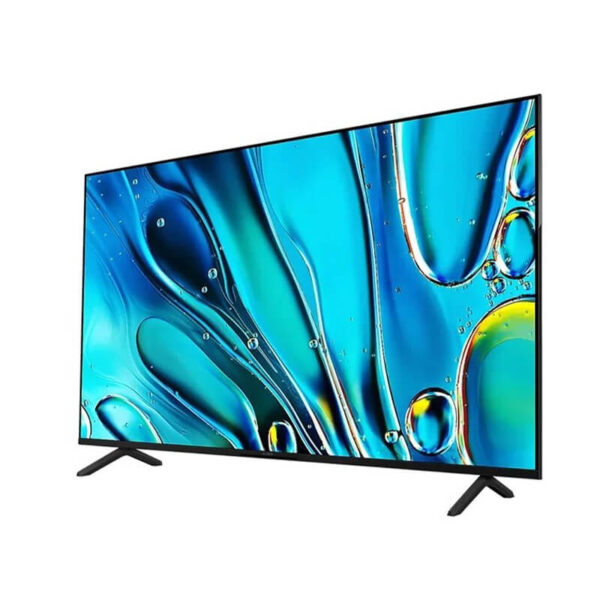
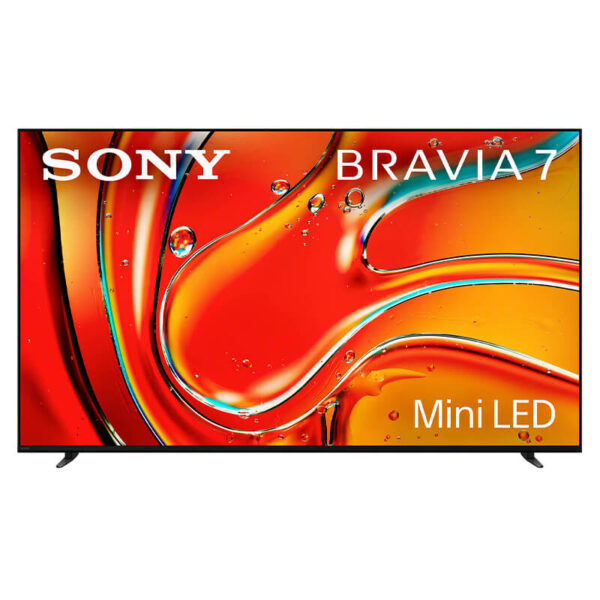
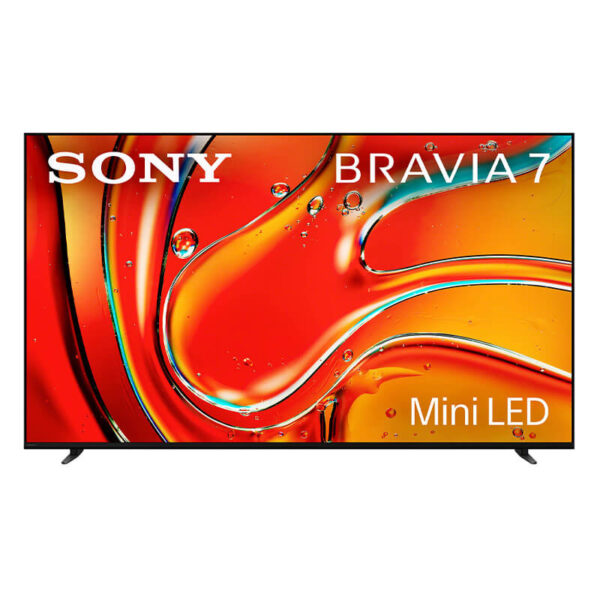
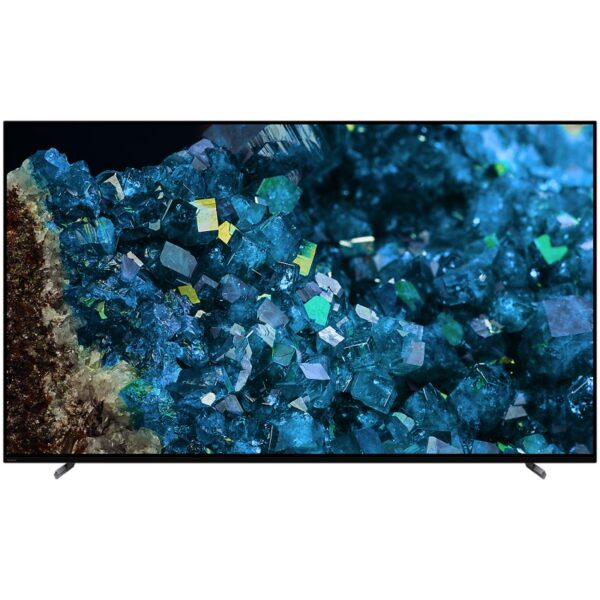
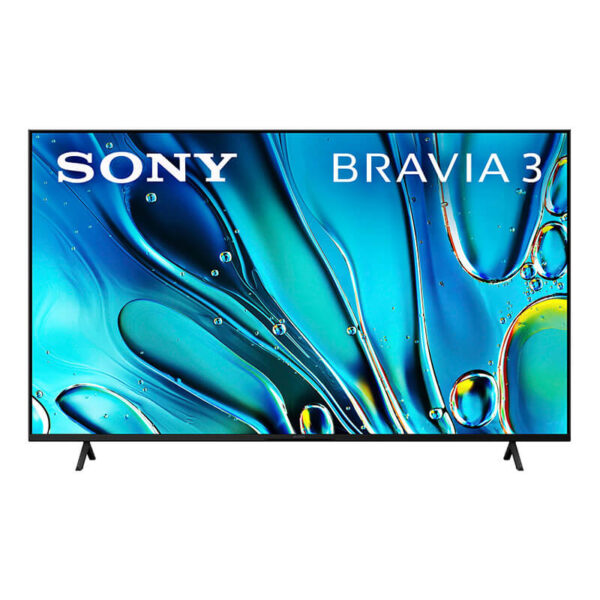
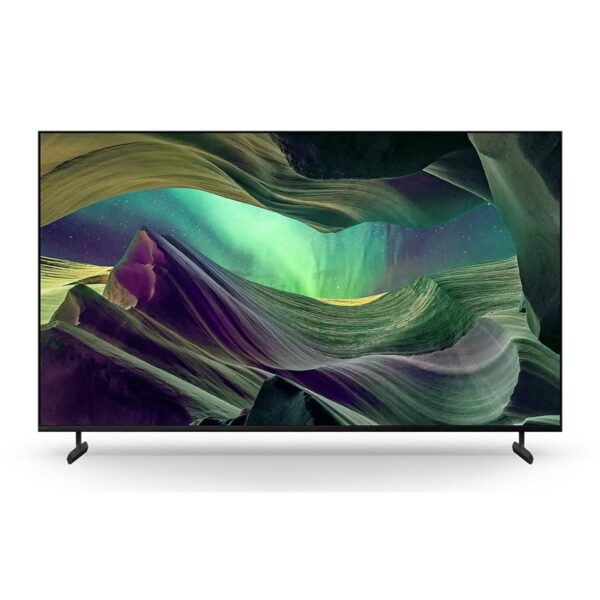
تلویزیونهای سونی به ویژه سریهای یونیکد مانند Sony BRAVIA، انتخاب بسیاری از کاربران حرفهای و خانگی هستند. این مدلها با کیفیت تصویر بالا، پورتهای متنوع (مثل پورت HDMI تلویزیون سونی) و امکانات هوشمند (Smart TV) عرضه میشوند. مزایای اصلی آنها عبارتاند از:
- پردازنده تصویر قوی برای نمایش رنگها و روشنایی بهتر
- مدلهای 4K HDR و سال ۲۰۲۴ که با فناوریهای جدید همراه شدهاند
- قابلیت اتصال به گوشی و تبلت، نصب برنامه روی تلویزیون سونی و استفاده از امکانات شبکه
با این حال برای اینکه از تمام این امکانات استفاده کنید داشتن راهنمای فارسی تلویزیون سونی ضروری است؛ زیرا بسیاری از کاربران دفترچه فیزیکی را گم میکنند یا نمیتوانند از آن استفاده کنند.
چرا دفترچه راهنما اهمیت دارد؟
دفترچه راهنمای تلویزیون سونی یک منبع مهم برای درک کامل دستگاه است؛ شامل موارد زیر:
- آشنایی با پورتها، دکمهها، منوی تنظیمات تلویزیون سونی
- بهروزرسانی نرمافزار تلویزیون سونی، ریست فکتوری تلویزیون سونی
- روشهای نصب، کانالیابی تلویزیون سونی، اتصال کنسول به تلویزیون سونی
- توضیح حالت بازی تلویزیون سونی، اتصال ساندبار به تلویزیون سونی، تنظیم تصویر تلویزیون سونی
اگر دفترچه را نداشته باشید ممکن است از قابلیتهای دستگاه غافل بمانید یا در مواجهه با مثلا ایراد وایفای تلویزیون سونی یا ریموت تلویزیون سونی دچار سردرگمی شوید.

جدیدترین دفترچه راهنمای تلویزیون سونی خود را همین حالا دانلود کنید و تنظیمات و امکانات را به راحتی یاد بگیرید.
روشهای دسترسی به دفترچه راهنمای تلویزیون سونی
برای دانلود یا دسترسی به دفترچه راهنمای تلویزیون سونی اقدامات زیر را انجام دهید:
- به وبسایت رسمی سونی مراجعه کنید و وارد بخش «Support > Manuals» شوید.
- مدل دستگاه خود را دقیقاً در موتور جستجو وارد کنید مثلاً «X90J»، «A80L»
- 9 و فایل PDF یا «Help Guide» مربوطه را دانلود کنید.
- در صورت نیاز به نسخه فارسی یا توضیحات بومی، میتوانید از سایتهای محلی یا نمایندگی رسمی استفاده کنید.
- پس از دانلود فایل، آن را ذخیره کنید تا در مواقع نیاز (مثلاً تنظیمات پیشرفته یا رفع مشکلات) بدون اینترنت قابلیت دسترسی داشته باشید.
نکته: حتماً نسخه مناسب سال تولید و منطقه (مثلاً اروپا، خاورمیانه) را انتخاب کنید تا با منوی دستگاهتان منطبق باشد.
آشنایی با دکمهها و پورتهای تلویزیون سونی
در این بخش مهمترین قسمتهای فیزیکی تلویزیون سونی را بررسی میکنیم:
پورتهای تلویزیون سونی:
- خروجی صوتی/اپتیکال: جهت اتصال ساندبار یا سیستم صوتی حرفهای.
- پورت USB: برای اتصال فلش یا هارد اکسترنال جهت نمایش فیلم، عکس یا ضبط.
- دکمههای فیزیکی روی بدنه یا کنار تلویزیون: شامل روشن/خاموش، منو، ورودیها.
- پورت Ethernet یا Wi-Fi داخلی: برای اتصال به اینترنت و استفاده از امکانات Smart TV.
- پورت HDMI تلویزیون سونی: برای اتصال کنسول، بلوری، گیرنده و… به تلویزیون استفاده میشود. در بسیاری از مدلها چند پورت HDMI وجود دارد.

دکمههای کنترل از راه دور:
ریموت تلویزیون سونی معمولاً دارای کلیدهای زیر است:
- کلیدهای مسیریابی (فلشها) و OK
- خانه/منو (HOME) برای رفتن به صفحه اصلی
- کلید INPUT/ SOURCE برای تغییر ورودیها (مثل HDMI1 به HDMI2)
- کلیدهای صدا، شبکه، Netflix یا YouTube برای دسترسی مستقیم به سرویسها
- دکمه VOICE یا میکروفون برای استفاده از دستیار صوتی (در مدلهای Google TV)
- دکمه SETTINGS یا Quick Settings برای دسترسی سریع به تنظیمات تلویزیون سونی
با شناخت دقیق این بخشها، اجرای بخشهای بعدی مثل «تنظیمات اولیه» یا «نصب برنامهها» ساده میشود.

تنظیمات اولیه پس از خرید تلویزیون سونی
پس از روشن کردن تلویزیون، پیشنهاد میکنم این مراحل را گام به گام انجام دهید تا دستگاه به درستی راهاندازی شود و آماده استفاده گردد:
مرحله ۱: اتصال فیزیکی
- کابل برق را به محافظ برق تلویزیون سونی متصل کنید تا در برابر نوسانهای برق مصون بماند.
- هر دستگاه جانبی مثل کنسول بازی، بلوری، ساندبار را به پورت مناسب (HDMI, USB, Optical) وصل کنید.
- اگر دستگاه را روی دیوار نصب کردهاید، از تنظیمات پایه دیوار (VESA) اطمینان یابید.
مرحله ۲: روشن کردن و انتخاب زبان
- تلویزیون را روشن کنید، زبان مورد نظر را فارسی انتخاب نمایید (در منوی تنظیمات تلویزیون سونی).
- منطقه زمانی و نوع شبکه (کابل یا اینترنت) را تعیین کنید.
مرحله ۳: کانالیابی
- در منوی تنظیم گزینه «کانال یابی تلویزیون سونی» را انتخاب کنید.
- بر اساس نوع آنتن یا کابل، عملیات اسکن را اجرا کنید تا همه کانالهای تلویزیونی دریافت شوند.
مرحله ۴: اتصال به اینترنت
- از منوی تنظیمات، گزینه Wi-Fi یا شبکه کابلی را انتخاب کرده و به اینترنت متصل شوید.
- با اتصال اینترنت، امکان «نصب برنامه روی تلویزیون سونی» و استفاده از Smart TV فراهم میشود.
مرحله ۵: بهروزرسانی نرمافزار
- در منوی تنظیمات بخش «بهروزرسانی نرمافزار تلویزیون سونی» را بررسی کنید و در صورت وجود نسخه جدید، نصب نمایید.
- بهروزرسانی باعث بهبود عملکرد، افزایش امنیت و رفع برخی مشکلات میشود.
سوالی درباره تنظیمات یا اتصال دستگاه دارید؟ در بخش نظرات مطرح کنید.
تنظیمات تصویر و صدا
برای رسیدن به بهترین کیفیت تصویر و صوت در تلویزیون سونی، اعمال تنظیمات زیر توصیه میشود:
1. تنظیمات تصویر
- وارد منوی تنظیم تصویر تلویزیون سونی شوید و حالت تصویر (Picture Mode) را روی «Standard» یا «Cinema» قرار دهید، سپس در صورت تمایل به «Game» یا «Custom» بروید.
- گزینه HDR یا ۴K HDR را فعال کنید اگر تلویزیون شما قابلیت دارد.
- در منوی «Advanced Settings»، روشنایی، کنتراست، رنگ و وضوح تصویر را مطابق اتاق خود تنظیم کنید.
- حالت بازی (حالت ALLM یا VRR) را فعال نمایید اگر از کنسول استفاده میکنید زیرا افکتهای حرکتی و تأخیر را کاهش میدهد.
2. تنظیمات صدا
- بخش «تنظیم صدا تلویزیون سونی» را باز کنید و حالت صدا را روی «Clear Voice» اگر بیشتر برنامه تلویزیونی میبینید یا «Cinema» اگر فیلم میبینید، تنظیم کنید.
- اگر ساندبار یا سیستم صوتی جدا دارید، پورت HDMI ARC را به کار ببرید و گزینه eARC را در منوی منوی فعال کنید.
- اگر زیرنویس فارسی تلویزیون سونی فعال نیست، در منوی زیرنویس گزینه Subtitle را بررسی کنید و زبان را روی فارسی تنظیم کنید.

اتصال به دستگاههای جانبی
تلویزیونهای سونی برای اتصال دستگاههای متعدد طراحی شدهاند. در این بخش، رایجترین موارد را بررسی میکنیم:
1. اتصال گوشی به تلویزیون سونی
- از طریق گزینه Cast Screen یا Miracast، گوشی هوشمند را به تلویزیون متصل کنید.
- در مدلهای Google TV، گزینه «نمایش بیسیم (Wireless Display)» را در تنظیمات فعال کنید.
- پس از اتصال، میتوانید محتوای گوشی را روی صفحه بزرگ تلویزیون ببینید، یا حتی برای کنفرانسهای ویدیویی استفاده نمایید.
2. نصب برنامه روی تلویزیون سونی
- از فروشگاه Google Play یا App Store داخلی تلویزیون، برنامههای موردنظر مانند فیلم و سریال، بازی یا کاربردی را دانلود نمایید.
- پس از دانلود، از طریق صفحه اصلی یا بخش برنامهها به آن دسترسی دهید.
3. اتصال کنسول به تلویزیون سونی
- کنسول بازی را به یکی از پورتهای HDMI 2.1 تلویزیون متصل نمایید.
- حالت بازی تلویزیون سونی را فعال کنید تا تأخیر ورودی (Input Lag) کاهش یابد.
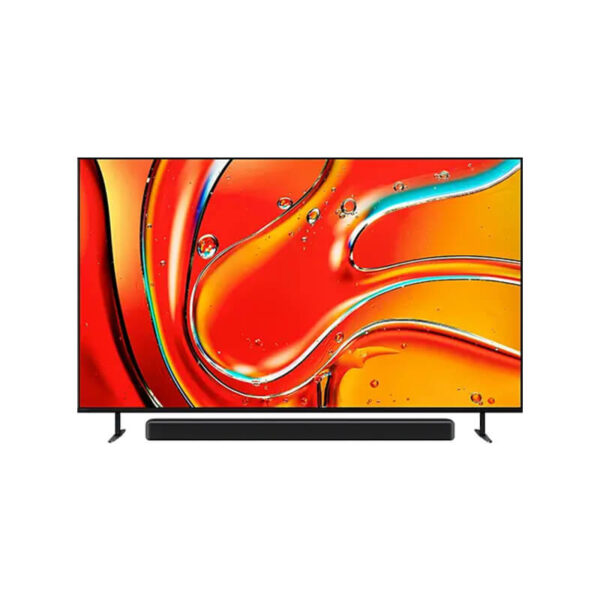
- در صورت استفاده از ساندبار، از HDMI ARC یا eARC بهره بگیرید تا بهترین تجربه صوتی تصویری داشته باشید.
استفاده از امکانات هوشمند (Smart TV)
تلویزیونهای سونی با سیستم عامل Google TV، امکانات متعددی را ارائه میدهند. در ادامه چند نکته کاربردی را مشاهده میکنید:
- استفاده از جستجوی صوتی یا دستیار صوتی برای یافتن برنامهها یا محتوا.
- ایجاد حساب کاربری برای استفاده از سرویسهای استریم و ذخیره فهرست علاقهمندیها.
- فعالسازی حالت «Ambient / Art» برای زمانی که تلویزیون خاموش است، تصاویر یا اطلاعات نمایش دهد.
- بهروزرسانی منظم برنامهها و سیستم عامل برای افزایش امنیت و کارایی.
به مشکلی برخورد کردید که در این راهنما نیامده؟ سوال خود را در کامنتها بپرسید تا راهنمایی شوید.
رفع مشکلات رایج تلویزیون سونی
در این قسمت به چند مشکل رایج و راهحل آنها اشاره میکنیم:
| مشکل | راهحل |
| تلویزیون روشن نمیشود یا ریموت تلویزیون سونی کار نمیکند | بررسی وصل بودن برق، اطمینان از فعال بودن دکمه Power، تعویض باتری ریموت |
| وای-فای تلویزیون سونی وصل نمیشود | مودم را ریست کنید، شبکه را حذف و دوباره اضافه کنید، در صورت نیاز تلویزیون را ریست فکتوری تلویزیون سونی کنید |
| تصویر تار یا کیفیت مناسب ندارد | تنظیمات تصویر را به حالت «Standard» برگردانید، گزینه HDR را فعال کنید، کابل HDMI مناسب استفاده نمایید |
| صدای تلویزیون ضعیف یا قطع شده | پورت خروجی صوتی را بررسی کنید، اگر از ساندبار استفاده میکنید گزینه eARC را فعال کنید، تنظیمات «Clear Voice» را امتحان نمایید |
| زیرنویس فارسی تلویزیون سونی نمایش داده نمیشود | در بخش زیرنویس، زبان را فارسی تنظیم کنید، اگر فعال نیست، برنامه نصب شده را بروزرسانی کنید |
در صورت مواجهه با مشکلات جدیتر، تماس با تیم پشتیبانی مرکز سونی توصیه میشود.
نکات مهم برای افزایش عمر تلویزیون سونی
برای اینکه تلویزیون سونی شما تا سالها عملکرد بهینه داشته باشد، نکات زیر را رعایت کنید:
- از محافظ برق تلویزیون سونی استفاده نمایید تا دستگاه در برابر نوسانهای برق محافظت شود.
- تلویزیون را در محیطی با تهویه مناسب نصب کنید و از پوشاندن خروجی هوای پشت دستگاه خودداری نمایید.
- ساعت روشن بودن دستگاه را مدیریت کنید، گاهی از حالت Standby بهدرستی استفاده نمایید.
- سطح روشنایی تصویر را متناسب با نور محیط تنظیم کنید تا پیکسلها کمتر تحت فشار باشند.
- منوی بهروزرسانی نرمافزار تلویزیون سونی را پیوسته چک کنید تا تغییرات امنیتی و عملکردی را دریافت نمایید.

جمعبندی دفترچه راهنمای تلویزیون سونی
دفترچه راهنمای تلویزیون سونی فقط یک کتابچه ساده همراه محصول نیست؛ یک نقشه راه کامل برای استفاده حرفهای از دستگاه شماست. خیلی از کاربران بعد از خرید تلویزیون بدون توجه به این راهنما سراغ تنظیمات میروند و با مشکلاتی مثل تصویر ناهماهنگ، صدای کم یا عدم اتصال به وای فای مواجه میشوند.
اما اگر بدانید این دفترچه دقیقاً چطور طراحی شده تا آموزش کار با تلویزیون سونی را قدم به قدم جلو ببرد، دیگر ریسک آزمون و خطا نمیکنید.
سوالات متداول دفترچه راهنمای تلویزیون سونی
به وبسایت رسمی سونی بروید، مدل دستگاه را وارد کنید و بخش Manuals را انتخاب نمایید.
بله؛ از گزینه AirPlay (در بعضی مدلها) یا قابلیت Mirroring استفاده کنید و دستورالعمل دفترچه را دنبال نمایید.
حالت بازی (Game Mode) باعث کاهش تأخیر تصویر میشود؛ در منوی تنظیمات به بخش تصویر بروید و گزینه حالت بازی را فعال نمایید.
مدلهای ۲۰۲۴ معمولاً از فناوری ۴K HDR، پورت HDMI 2.1، حالت بازی بهبود یافته و امکانات هوشمند پیشرفته برخوردار هستند.
در منوی تنظیمات به بخش System / Reset & Admin بروید و گزینه «Factory Data Reset» را انتخاب نمایید. قبل از انجام، از تنظیمات مهم پشتیبان بگیرید.