

نحوه ضبط برنامه در تلویزیون سونی + راهنمای جامع


قابلیت ضبط یا همان PVR (Personal Video Recorder) یکی از امکانات جذاب تلویزیونهای مدرن سونی است که به شما اجازه میدهد هر برنامهای را که دوست دارید ذخیره کنید و در زمان دلخواه تماشا نمایید.
در این مطلب آموزشی قصد داریم به صورت کامل و مرحله به مرحله به نحوه ضبط برنامه در تلویزیون سونی بپردازیم، تمام روشهای موجود را بررسی کنیم، درباره فعالسازی قابلیت ضبط در تلویزیون سونی توضیح دهیم و در نهایت اگر تلویزیون سونی ضبط نمیکند، دلایل و راهحلهای رفع آن را با هم مرور کنیم.
اگر شما هم موقع ضبط برنامه در تلویزیون سونی به مشکلی برخوردید، توی بخش نظرات برامون بنویسید تا کامل راهنماییتون کنیم.
چرا باید برنامهها را در تلویزیون سونی ضبط کنیم؟
یکی از لذت بخشترین ویژگیهای تلویزیونهای جدید سونی امکان ضبط برنامههاست. فرض کنید در زمان پخش یک فیلم یا مسابقهی مهم در خانه نیستید؛ با فعال کردن قابلیت ضبط برنامه با فلش در تلویزیون سونی میتوانید آن را ذخیره کرده و بعداً در هر زمانی تماشا کنید.
دلایل اصلی برای استفاده از این قابلیت عبارتاند از:
- حذف محدودیت پخش زنده
- آزادی کامل در زمانبندی تماشای برنامهها
- حفظ آرشیو برنامههای مورد علاقه برای تماشای مجدد
- امکان عقب بردن یا توقف پخش زنده از طریق Time Shift
در واقع ضبط خودکار در تلویزیون سونی به شما کمک میکند تا هیچ لحظهای از محتوای مورد علاقهتان را از دست ندهید و تجربهای حرفهایتر از تماشای تلویزیون داشته باشید.

بیشتر تلویزیونهای جدید سونی مانند مدلهای 55 اینچ سری X90L و 65 اینچ سری X85L از قابلیت PVR پشتیبانی میکنند.
تلویزیون سونی چه مدلهایی از ضبط برنامه را پشتیبانی میکند؟
قابلیت ضبط برنامه در تلویزیون سونی در همه مدلها به یک شکل فعال نیست و به سال ساخت و سیستم عامل دستگاه بستگی دارد. معمولاً مدلهای زیر از این ویژگی پشتیبانی میکنند:
- تلویزیونهای Android TV سونی
- تلویزیونهای جدیدتر Google TV
- مدلهای 4K Smart TV با درگاه USB 3.0
- تلویزیونهای Sony Bravia از سال ۲۰۱۵ به بعد
برای اطمینان از پشتیبانی دستگاه خود، مسیر زیر را در منوی تلویزیون طی کنید:
Settings > Watching TV > External Inputs > USB HDD Setup
اگر این گزینه فعال بود یعنی دستگاه شما از قابلیت ضبط تلویزیون سونی پشتیبانی میکند.
مدلهایی که از USB Recording و Time Shift پشتیبانی میکنند، معمولاً تلویزیونهای سری 4k و بالاتر هستند. قبل از شروع ضبط، بهتر است قابلیت ضبط تلویزیون سونی خود را بررسی کرده و مدل دستگاه را با دفترچه راهنمای تلویزیون مطابقت دهید.
اگر تلویزیون هنگام فرمت کردن فلش خطا میدهد، حتماً از تشخیص اصل بودن تلویزیون سونی مطمئن شوید؛ چون سیستم ضبط فقط روی مدلهای اصلی فعال است.

روشهای مختلف ضبط برنامه در تلویزیون سونی
تلویزیونهای سونی چندین روش متفاوت برای ضبط محتوا در اختیار کاربران قرار میدهند. بسته به نوع نیاز و مدل تلویزیون میتوانید از یکی از روشهای زیر استفاده کنید:
- ضبط با فلش (USB Recording)
با اتصال یک فلش مموری یا هارد اکسترنال به تلویزیون، میتوانید به صورت دستی برنامههای در حال پخش را ضبط کنید. - ضبط خودکار (Scheduled Recording)
با تنظیم زمان پخش برنامه، تلویزیون به صورت خودکار برنامه را ضبط میکند، حتی اگر در زمان پخش، تلویزیون خاموش باشد. - قابلیت Time Shift
این قابلیت به شما اجازه میدهد پخش زنده را موقتاً متوقف کنید و بعداً از همان لحظه ادامه دهید. - ضبط شبکههای دیجیتال (Digital Recording)
تلویزیونهای سونی امکان ضبط مستقیم برنامههای دیجیتال پخش شده از آنتن را دارند.
هرکدام از این روشها کاربرد خاص خود را دارند و بسته به موقعیت، میتوان از یکی یا چند مورد از آنها استفاده کرد.
یکی از دلایل کار نکردن ضبط برنامه، داغ کردن تلویزیون است. در این حالت بهتر است صفحه علت داغ کردن تلویزیون سونی را بخوانید.
آموزش گام به گام ضبط برنامه با فلش در تلویزیون سونی
یکی از سادهترین روشها برای ذخیره برنامهها استفاده از فلش USB است. در ادامه مراحل انجام این کار را به صورت گام به گام میبینید:
۱. اتصال فلش به تلویزیون
فلش یا هارد اکسترنال خود را به پورت USB پشت تلویزیون متصل کنید.
۲. تأیید فرمت فلش
تلویزیون ممکن است از شما بخواهد فلش را برای ضبط فرمت کند. حتماً قبل از این کار اطلاعات موجود روی فلش را در جای دیگری ذخیره کنید.
۳. ورود به منوی راهنمای برنامه (Guide)
از روی ریموت کنترل وارد قسمت Guide شوید تا لیست برنامهها را مشاهده کنید.
۴. انتخاب برنامه مورد نظر
برنامهای را که میخواهید ضبط شود، انتخاب کنید.
۵. شروع ضبط
با فشردن دکمه REC روی ریموت یا انتخاب گزینه Record Program ، فرآیند ضبط آغاز میشود.
۶. پایان ضبط و مشاهده فایل
پس از پایان پخش، از قسمت Recorded Titles میتوانید برنامه ضبطشده را مشاهده یا حذف کنید.

نکته: برای جلوگیری از قطعی ضبط، از فلشهای با ظرفیت حداقل ۳۲ گیگابایت و سرعت بالا استفاده کنید.
نحوه تنظیم ضبط خودکار در تلویزیون سونی (Scheduled Recording)
اگر نمیخواهید هر بار به صورت دستی ضبط را آغاز کنید میتوانید از قابلیت ضبط خودکار در تلویزیون سونی استفاده کنید. این روش مناسب زمانی است که در زمان پخش در خانه نیستید.
مراحل تنظیم ضبط خودکار در تلویزیون سونی به صورت زیر است:
- وارد منوی Guide شوید.
- برنامهی مورد نظر خود را انتخاب کنید.
- گزینه Record Options را انتخاب کنید.
- ساعت شروع و پایان ضبط را تنظیم نمایید.
- گزینه تأیید را بزنید تا ضبط زمانبندیشده فعال شود.
از این به بعد تلویزیون به صورت خودکار برنامه را در زمان تعیین شده ضبط خواهد کرد، حتی در حالت آماده به کار (Standby).
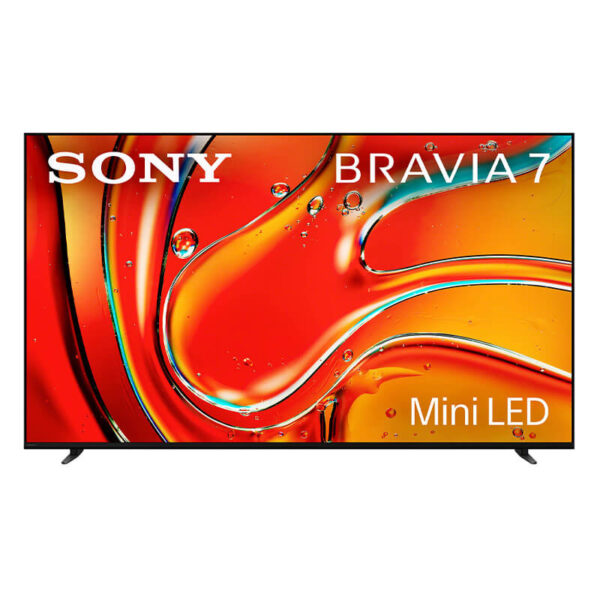
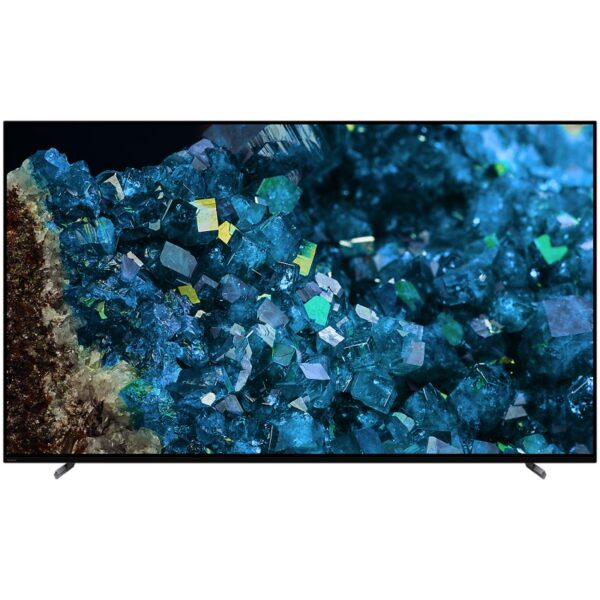
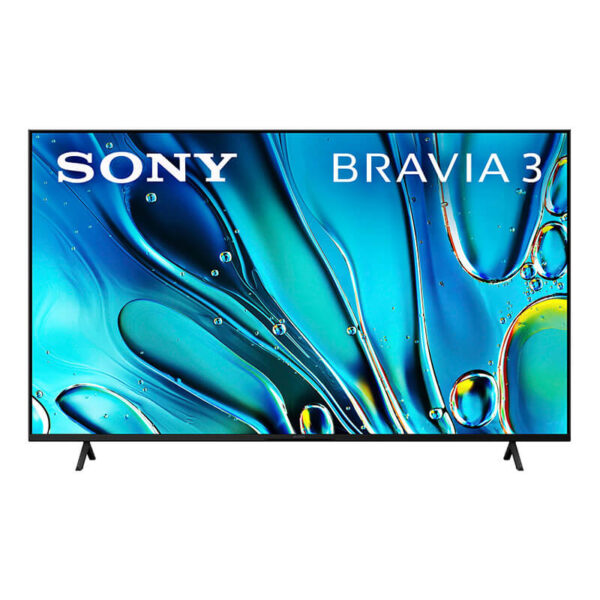
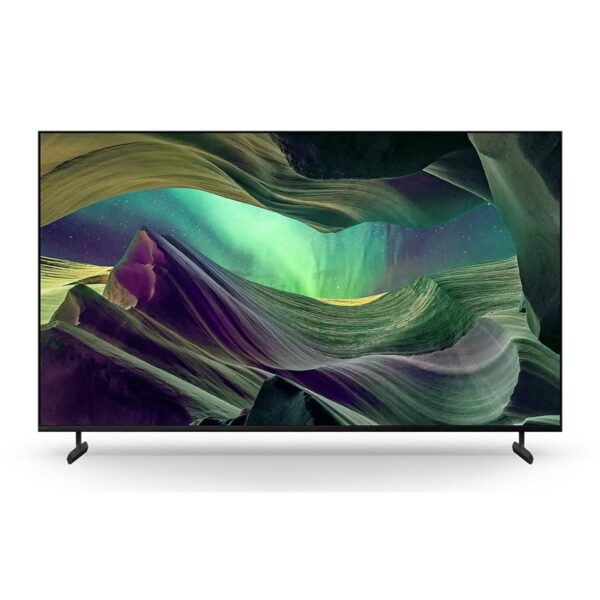
معرفی مدلهای جدید تلویزیون سونی دارای ظبط برنامه
فعال کردن Time Shift تلویزیون سونی
قابلیت Time Shift یکی از حرفهایترین امکانات تلویزیونهای سونی است. این ویژگی به شما اجازه میدهد پخش زنده را متوقف کنید و بعداً از همان نقطه ادامه دهید.
آموزش تایم شیفت در تلویزیون سونی:
- یک فلش یا هارد اکسترنال را به تلویزیون متصل کنید.
- هنگام تماشای برنامه زنده، دکمه Pause را روی ریموت بزنید.
- تلویزیون به طور خودکار وارد حالت Time Shift Recording میشود.
- برای ادامه کافی است دکمه Play را بزنید.
در واقع ضبط برنامه با تایم شیفت در تلویزیون سونی کمک میکند بدون از دست دادن هیچ لحظهای از پخش زنده، تماشای تلویزیون را کنترل کنید.

نکات و محدودیتهای ضبط در تلویزیون سونی
هرچند قابلیت ضبط بسیار کاربردی است، اما محدودیتهایی هم دارد که دانستن آنها قبل از استفاده ضروری است:
- امکان تماشای یک کانال و ضبط همزمان کانال دیگر وجود ندارد.
- برای ضبطهای طولانی از هارد اکسترنال به جای فلش استفاده کنید.
- تنها برنامههای شبکههای دیجیتال داخلی (DVB-T/T2) قابل ضبط هستند.
- اگر ضبط قطع شد، بررسی کنید حافظه پر نباشد یا فلش از نوع USB 3.0 باشد.
- فایلهای ضبطشده فقط روی همان تلویزیون قابل پخشاند، زیرا به صورت رمزگذاریشده ذخیره میشوند.
چرا تلویزیون سونی ضبط نمیکند؟ (رفع مشکل ضبط در تلویزیون سونی)
گاهی کاربران گزارش میدهند که تلویزیون سونی ضبط نمیکند یا ضبط به صورت ناقص انجام میشود. در چنین شرایطی، دلایل زیر معمولترین عوامل هستند:
| مشکل رایج در ضبط برنامه | دلایل احتمالی | راهحل پیشنهادی |
| تلویزیون سونی ضبط نمیکند یا ضبط ناقص انجام میشود | فلش یا هارد ناسازگار
فرمت نادرست USB غیرفعال بودن تنظیمات ضبط در منوی تلویزیون پر بودن حافظه فلش بهروزرسانینشدن نرمافزار تلویزیون |
فلش را فرمت و دوباره به تلویزیون متصل کنید
تنظیمات منطقهای (Region) را روی گزینههایی مانند «UK» یا «Other» بگذارید نرمافزار تلویزیون را به آخرین نسخه بهروزرسانی کنید. |
سوالی درباره فعالسازی ضبط، تایم شیفت یا تنظیمات USB دارید؟
در قسمت کامنتها بنویسید، تیم مرکز سونی سریع به شما جواب میدهد.
جمعبندی ضبط برنامه در تلویزیون سونی
قابلیت ضبط برنامه در تلویزیون سونی یکی از کاربردیترین امکانات تلویزیونهای جدید این برند است که به کاربران اجازه میدهد هیچ برنامهی مورد علاقهای را از دست ندهند. اگر پس از انجام مراحل بالا هنوز تلویزیون سونی ضبط نمیکند یا با مشکل ضبط خودکار تلویزیون سونی رو به رو هستید، احتمالاً ایراد از تنظیمات نرمافزاری، ناسازگاری فلش یا نقص در بخش سختافزاری دستگاه است. در چنین شرایطی بهترین اقدام این است که موضوع را به دست کارشناسان مجرب بسپارید تا با بررسی تخصصی، رفع مشکل ضبط در تلویزیون سونی را به صورت دقیق انجام دهند.
تیم فنی مرکز سونی با سالها تجربه در زمینهی تعمیرات تلویزیون سونی، بروزرسانی نرمافزار و تنظیمات تخصصی دستگاه، آمادهی ارائهی خدمات پشتیبانی به شماست.
اگر مرحلهای در ضبط برنامه برای شما نامفهوم بود، همین پایین کامنت بگذارید تا دقیق و مرحله به مرحله راهنماییتون کنیم.
سوالات متداول درباره ضبط برنامه در تلویزیون سونی
خیر، فایلهای ضبط شده فقط روی همان تلویزیون قابل پخشاند، چون رمزگذاری اختصاصی دارند.
از منوی تنظیمات مسیر Settings > External Inputs > USB HDD Setup را دنبال کنید و دستگاه ذخیرهسازی را ثبت کنید.
در ساختار اصلی تفاوتی ندارد، اما در مدلهای جدیدتر رابط کاربری سادهتر و سرعت عملکرد بیشتر است.
خیر، در بیشتر مدلها امکان ضبط هم زمان دو شبکه وجود ندارد.
پس از پایان ضبط، برنامهها در بخش آرشیو تلویزیون یا USB ذخیره شده و با انتخاب آنها میتوانید تماشا کنید.